
9.1 KiB
JSON Viewer 桌面版 JSON 阅读器(Tauri + Vue 3 + TypeScript)
一个跨平台桌面端 JSON 阅读 / 编辑工具,基于 Tauri 2 + Vue 3 + TypeScript 实现,专注于「一眼看懂 JSON 结构,快速定位并编辑需要的字段」。
界面预览
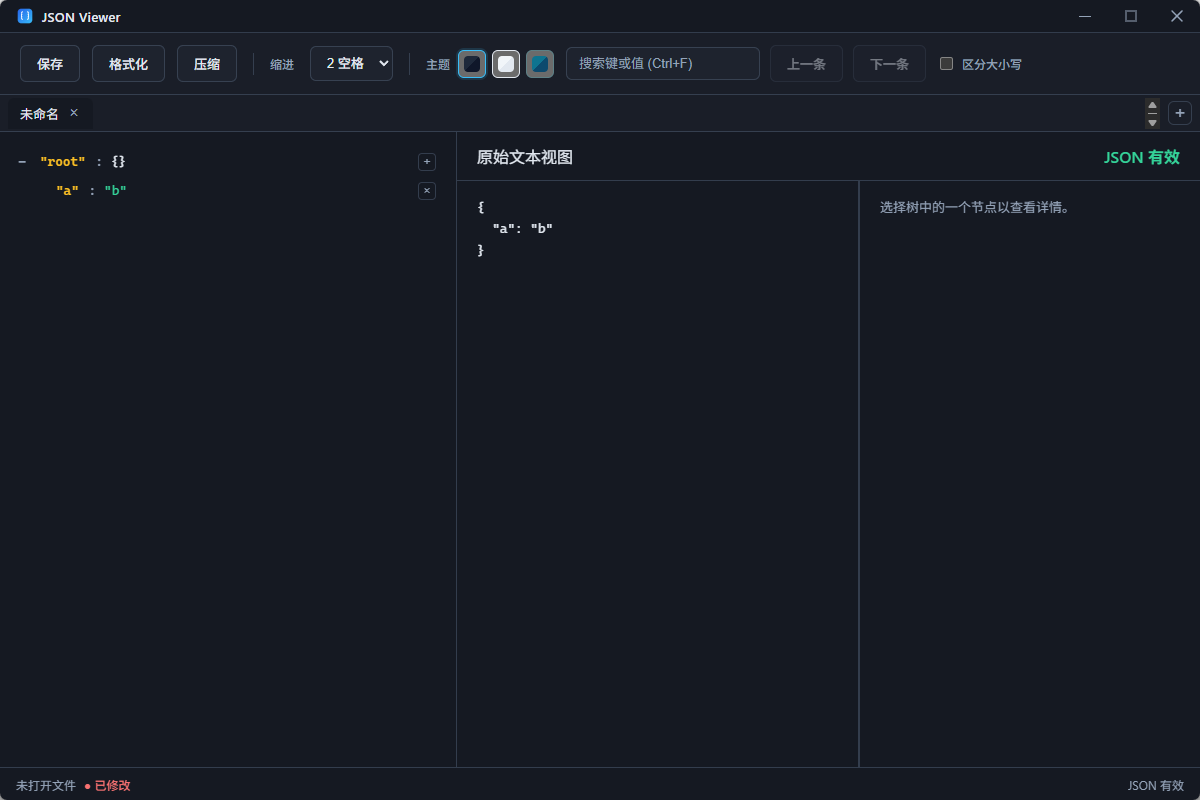
- 左侧:树形结构视图,按对象 / 数组分层展示,并显示子节点数量
- 中间:原始文本视图,支持格式化 / 压缩、缩进风格切换(2 空格 / 4 空格 / Tab)
- 右侧:节点详情区(选中树节点后展示更多信息)
- 顶部工具栏:保存、格式化、压缩、缩进、主题切换、搜索(支持 Ctrl+F)
- 底部状态栏:当前文件状态(未打开 / 已修改)与 JSON 是否有效
主要特性
- 加载本地 JSON 文件(文件对话框 / 拖拽到窗口 / 右键“打开方式”)
- 树形结构查看 JSON,支持折叠/展开、子项计数提示,自动滚动到当前选中节点
- JSON 格式化 / 压缩,一键切换缩进风格(2 空格 / 4 空格 / Tab),并记住用户偏好
- 节点值编辑(字符串、数字、布尔、null),实时校验并给出报错位置
- 原始 JSON 文本同步编辑与实时校验(错误行列直接高亮)
- 关键字搜索(键名/值),支持大小写敏感、上一条 / 下一条结果导航
- 支持保存 / 另存为 JSON 文件,避免破坏原始数据
快速上手(作为使用者)
- 启动应用后,点击窗口左上方的 “打开” 按钮,或直接将
.json文件拖拽进窗口 - 在左侧树中展开需要关注的节点,或按
Ctrl+F搜索键名 / 值快速定位 - 双击节点值即可就地编辑;右侧原始文本和底部状态栏会实时反馈 JSON 是否有效
- 编辑完成后,点击工具栏的 “保存” 或 “另存为” 持久化到本地文件
环境要求
- Node.js ≥ 18
- Rust 工具链(stable,支持 Tauri 2)
- 平台支持:
- Windows 10 及以上
- macOS 10.15 及以上
- 主流 Linux(如 Ubuntu、Fedora)
如首次使用 Tauri,可参考官方文档安装系统依赖(如 Windows 上的 MSVC、WebView2 等)。
安装依赖
在项目根目录(E:\Workspace\jsonview 或你的克隆目录)执行:
npm install
这会安装前端依赖(Vue / Vite / Pinia / Tauri CLI 等)。
开发模式运行(本地调试)
开发模式会同时启动:
- Vite 前端开发服务器(热更新)
- Tauri 桌面应用(加载 Vite 开发页面)
在项目根目录执行:
npm run tauri:dev
运行成功后会自动弹出桌面应用窗口,你可以:
- 点击顶部工具栏的 “打开” 选择本地
.json文件 - 或直接将
.json文件从资源管理器 / Finder 中拖拽到窗口中
重要:必须用
npm run tauri:dev或打包后的 exe 运行,不要用npm run dev(仅 Web 预览,无“打开方式”、拖放、快捷键等桌面功能)。工具栏右侧 “诊断” 按钮可查看启动参数,用于排查“打开方式”是否传入路径。
开发时常用操作
- 修改
src/下的前端代码会自动热更新(Tauri 窗口会自动刷新内容) - 修改
src-tauri/下的 Rust 代码后,Tauri 会重新编译并重启应用
打包构建(生成安装包 / 可执行文件)
项目已经在 src-tauri/tauri.conf.json 中配置了应用名称、窗口大小和打包目标。
1. 仅构建前端(生成静态资源)
如果你只想构建 Web 端静态资源(调试用),可以执行:
npm run build:web
这会在 dist/ 目录下生成前端打包产物。
2. 构建桌面应用安装包(推荐)
标准的 Tauri 打包流程为:
npm run build
该命令会执行:
vite build:构建前端,输出到dist/tauri build:使用dist/中的前端资源,打包为桌面应用
打包完成后,生成的可执行文件 / 安装包会出现在:
- Windows:
src-tauri/target/release/jsonview.exe(可直接运行),以及 NSIS 安装包src-tauri/target/release/bundle/nsis/JSON Viewer_0.1.0_x64-setup.exe - macOS:
src-tauri/target/release/bundle/dmg/或.app - Linux:
src-tauri/target/release/bundle/deb/、AppImage等
Windows 安装包说明:构建时会先运行
scripts/ensure-nsis-windows.ps1,在src-tauri/target/.tauri/下预下载 NSIS 工具(含重试与较长超时),避免 Tauri 内置下载超时。安装包会生成在bundle/nsis/目录下。
如果你只想单独运行 Tauri 构建(已经手动执行过
vite build),也可以:npm run tauri:build
功能一览与使用说明
- 打开 JSON 文件
- 点击工具栏“打开”按钮,选择
.json文件 - 或将
.json文件拖拽到窗口,即可自动加载
- 点击工具栏“打开”按钮,选择
- 树形浏览与折叠
- 左侧树视图展示 JSON 对象/数组结构
- 点击
+/-折叠/展开节点,折叠时会显示子节点数量(X 项)
- 编辑节点值
- 对字符串/数字/布尔/null 节点:双击值进入编辑模式
- 输入合法 JSON 片段(如
"hello"、123、true、null),回车或失焦保存 - 非法输入会提示错误并回退
- 原始文本编辑与验证
- 右侧“原始文本视图”可以直接编辑完整 JSON 文本
- 实时使用 JSON 解析校验,错误信息会显示在编辑器头部与状态栏
- 缩进设置
- 工具栏提供:
2 空格 / 4 空格 / Tab - 切换后会即时重新格式化当前 JSON 显示
- 用户选择会保存在本地,下一次启动沿用
- 工具栏提供:
- 搜索与导航
- 工具栏右侧输入搜索词并回车,可在键名和字符串值中匹配
- “上一条 / 下一条”在所有匹配项之间循环跳转
- 每次跳转会自动展开相关节点并滚动到可视区域
目录结构(简要)
jsonview/
  package.json          # 项目配置与脚本
  tsconfig.json         # TypeScript 配置
  vite.config.ts        # Vite 配置
  index.html            # 前端入口 HTML

  src/
    main.ts             # Vue 入口
    App.vue             # 页面布局与 Tauri 拖拽处理
    styles.css          # 全局样式

    types/json.ts       # JsonValue / JsonNode 等类型定义
    services/
      jsonParser.ts     # JSON 解析与验证、树构建
      formatter.ts      # 缩进与格式化
      searchService.ts  # 搜索逻辑
      fileService.ts    # 调用 Tauri 命令操作文件
    store/
      useJsonStore.ts   # Pinia Store:文件状态、缩进、验证、搜索等
    components/
      Toolbar.vue
      SearchPanel.vue
      JsonTreeView.vue
      JsonNode.vue
      JsonEditorPanel.vue
      StatusBar.vue

  src-tauri/
    Cargo.toml          # Rust / Tauri 依赖配置
    build.rs            # Tauri 构建脚本
    tauri.conf.json     # Tauri 应用配置(窗口、打包等)
    src/
      main.rs           # Tauri 入口,open/save JSON 命令实现
创建 GitHub 仓库并启用自动构建
1. 初始化 Git(若尚未初始化)
git init
git add .
git commit -m "Initial commit"
2. 用 GitHub CLI 创建仓库并推送(推荐)
- 安装 GitHub CLI 并登录:
gh auth login - 在项目根目录执行(仓库会创建在当前登录的 GitHub 账号下):
# Windows PowerShell(公开仓库,仓库名 jsonview)
.\scripts\create-github-repo.ps1 -RepoName jsonview -IsPrivate $false

# 或私有仓库
.\scripts\create-github-repo.ps1 -RepoName jsonview -IsPrivate $true
Linux/macOS 可用:
chmod +x scripts/create-github-repo.sh
./scripts/create-github-repo.sh jsonview        # 公开
./scripts/create-github-repo.sh jsonview private  # 私有
若不用脚本,可手动执行:
gh repo create jsonview --public --source . --remote origin --push --description "JSON Viewer - 跨平台 JSON 桌面阅读/编辑工具 (Tauri + Vue 3)"
3. 启用自动构建(GitHub Actions)
- 仓库已包含
.github/workflows/build.yml,会在以下情况自动构建并生成 Draft Release:- 推送到
main或release分支 - 或在 Actions 页手动触发(workflow_dispatch)
- 推送到
- 构建产物:Windows (x64)、macOS (Intel + Apple Silicon)、Linux (x64) 的安装包/可执行文件,会上传到该次运行的 Release 草稿中。
- 若提示权限不足:在仓库 Settings → Actions → General 中,将 Workflow permissions 设为 Read and write permissions。
4. 发布版本
- 每次自动构建会创建带版本号的 Tag(如
v0.1.0)和 Draft Release。 - 在 Releases 页打开对应草稿,检查附件后点击 Publish release 即可对外发布。
开发建议
- 如果你要扩展功能(如:添加/删除节点、虚拟滚动、大文件优化等),推荐从
src/store/useJsonStore.ts和src/components/JsonNode.vue入手。 - 如要调整 UI 风格,可以在
styles.css中统一修改样式,或引入你熟悉的 Vue UI 组件库(如 Naive UI、Element Plus 等)。